
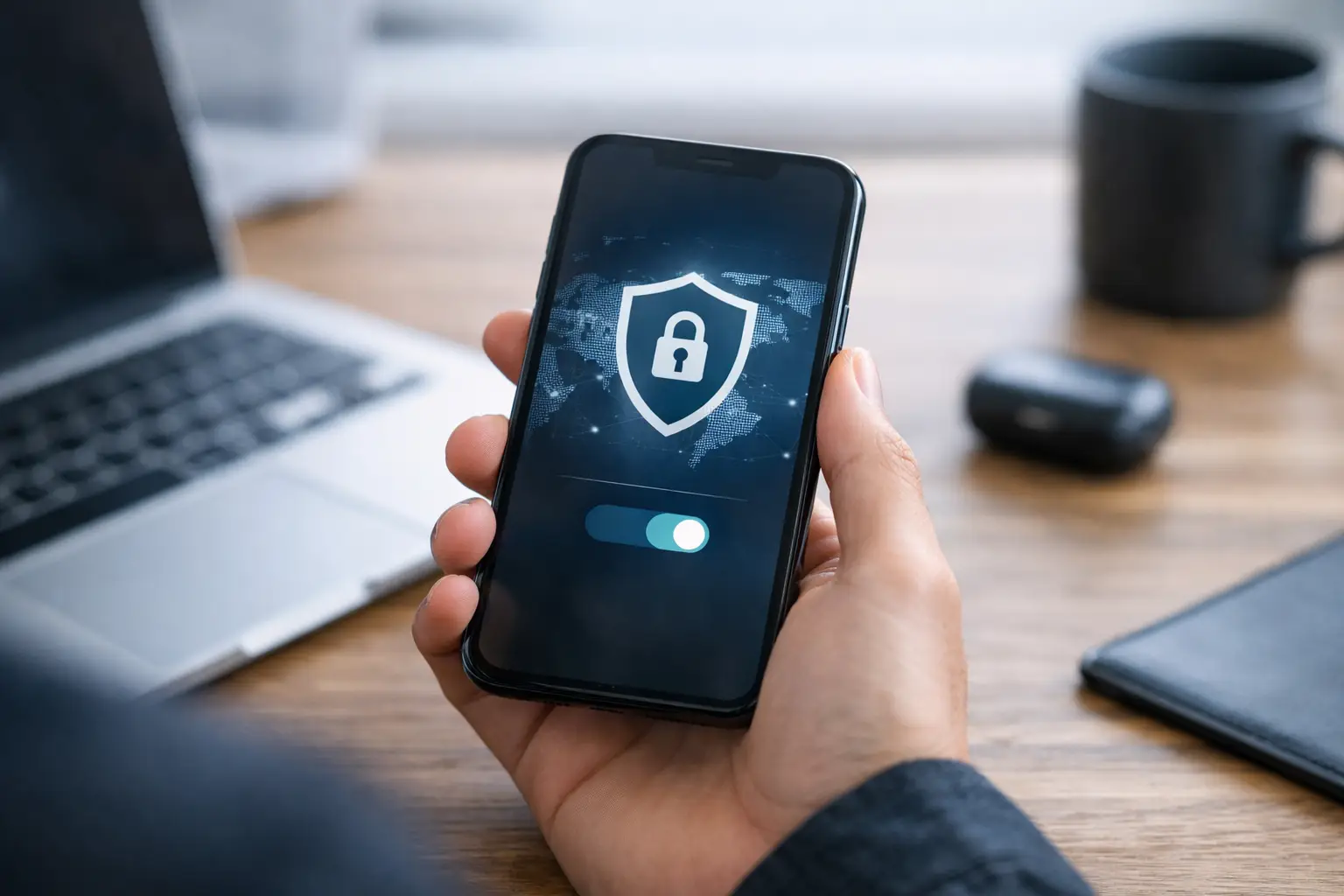
Un Wi-Fi gratuit dans un café, un aéroport ou un hôtel peut sembler pratique, mais il ne mérite pas automatiquement votre confiance. Ce guide de configuration VPN sur smartphone vous aide à chiffrer votre connexion sur Android ou iPhone, à éviter les mauvais réglages et à préserver votre sérénité numérique, y compris lors de vos déplacements aux États-Unis.
Un VPN ne remplace pas un antivirus, un gestionnaire de mots de passe ou votre vigilance face au phishing. Il ajoute toutefois un bouclier numérique essentiel entre votre téléphone et le réseau que vous utilisez. Bien configuré, il limite les risques d’interception de vos données et réduit l’exposition de votre adresse IP.
Pourquoi configurer un VPN sur son smartphone ?
Votre smartphone transporte une partie sensible de votre vie : emails, photos, accès bancaire, comptes professionnels, réseaux sociaux et achats en ligne. Sur un réseau Wi-Fi public ou mal sécurisé, une connexion non protégée peut rendre certaines informations plus faciles à observer ou à détourner, surtout si vous accédez à un site frauduleux ou à un point d’accès imitant le nom d’un réseau légitime.
Le VPN crée un tunnel chiffré entre votre appareil et un serveur sécurisé. Les personnes présentes sur le même Wi-Fi ne voient pas directement le contenu de vos échanges. Votre fournisseur d’accès ou l’administrateur du réseau voit moins précisément les sites et services consultés, selon le protocole et la configuration choisis.
Cette protection est particulièrement utile pour consulter vos comptes en voyage, travailler à distance, utiliser le Wi-Fi d’un campus ou faire des achats depuis un réseau partagé. En revanche, elle ne rend pas un faux site bancaire légitime et ne bloque pas à elle seule les logiciels malveillants. Gardez votre système à jour et vérifiez toujours l’adresse des sites ouverts.
Avant l’installation : choisir une solution adaptée
La méthode la plus simple consiste à utiliser l’application officielle de votre fournisseur VPN. Elle installe les composants nécessaires, propose les serveurs disponibles et permet d’activer des fonctions utiles comme la connexion automatique ou le coupe-circuit. C’est le choix recommandé pour la majorité des utilisateurs.
La configuration manuelle dans les réglages du téléphone reste possible avec certains services. Elle peut être pertinente pour un usage professionnel, une connexion à un serveur d’entreprise ou un protocole précis. Elle demande cependant davantage d’informations : adresse du serveur, identifiant, mot de passe, certificat et type de protocole. Une seule erreur de saisie suffit à empêcher la connexion.
Au moment de comparer les offres, regardez le nombre d’appareils couverts, la compatibilité Android et iOS, la présence d’un coupe-circuit, la politique de confidentialité, la qualité des serveurs aux États-Unis et les protocoles proposés. Un abonnement multi-appareils est souvent plus cohérent si vous souhaitez aussi protéger un PC Windows, un Mac ou une tablette.
Évitez de choisir uniquement selon le prix ou la promesse d’une localisation exotique. Un VPN gratuit peut imposer des limites de données, afficher de la publicité, réduire fortement la vitesse ou collecter davantage d’informations. Pour les opérations bancaires, le télétravail et une protection durable, une solution reconnue reste généralement le choix le plus rassurant.
Guide de configuration VPN sur smartphone Android
Sur Android, l’application du fournisseur est la voie la plus rapide. Téléchargez-la uniquement depuis Google Play, puis vérifiez le nom de l’éditeur et les avis récents. Les copies malveillantes et les applications aux noms très proches existent : n’installez pas un VPN depuis un fichier APK reçu par email, SMS ou messagerie.
Ouvrez l’application, connectez-vous avec le compte associé à votre licence, puis acceptez l’autorisation Android demandant de créer une connexion VPN. Cette autorisation est normale : elle permet au téléphone d’acheminer le trafic via le tunnel sécurisé. Sélectionnez ensuite un serveur. Pour la navigation quotidienne, un serveur proche de votre position donne souvent une meilleure vitesse. Pour accéder à un service autorisé dans une région donnée, choisissez le pays adapté, en respectant les conditions d’utilisation du service.
Une fois connecté, recherchez l’icône VPN dans la barre d’état. Activez ensuite la connexion automatique sur les Wi-Fi non fiables ou inconnus. Selon votre application, cette option peut s’appeler Auto-connect, Protection Wi-Fi ou Réseaux non sécurisés.
Android permet également une configuration intégrée. Dans Réglages, ouvrez généralement Réseau et Internet, puis VPN, et choisissez Ajouter un VPN. Saisissez les données fournies par votre service ou votre administrateur informatique. Cette méthode est utile pour des protocoles comme IKEv2 ou pour un VPN d’entreprise, mais l’application reste plus simple pour gérer les mises à jour, les serveurs et les fonctions de sécurité.
Configuration VPN sur iPhone : les réglages utiles
Sur iPhone, commencez aussi par l’application officielle téléchargée depuis l’App Store. Après votre connexion au compte, iOS affiche une demande d’autorisation pour ajouter des configurations VPN. Validez-la uniquement si elle provient de l’application que vous venez d’installer et que vous reconnaissez. Il est possible qu’iOS demande le code de votre iPhone ou une validation Face ID.
Choisissez un emplacement de serveur, puis activez la connexion. L’indication VPN apparaît alors dans la barre d’état ou dans le Centre de contrôle, selon votre version d’iOS. Testez la navigation avec votre navigateur et une application habituelle pour vous assurer que tout fonctionne normalement.
Pour contrôler la configuration, ouvrez Réglages, puis Général et VPN et gestion de l’appareil. Vous y verrez les profils installés. Supprimez les anciens profils que vous n’utilisez plus, surtout s’ils proviennent d’une application désinstallée ou d’un ancien employeur. Un profil inconnu ne doit jamais rester sur votre iPhone sans vérification.
La configuration manuelle est accessible depuis cette même zone, via Ajouter une configuration VPN. Elle convient principalement si votre entreprise fournit les paramètres exacts. Ne devinez pas le type de VPN ou l’adresse du serveur : demandez les informations complètes au support concerné.
Réglages qui renforcent réellement la protection
Connecter le VPN ne suffit pas toujours. Activez le coupe-circuit, aussi appelé kill switch, lorsqu’il est disponible. Si le VPN se déconnecte soudainement, cette fonction bloque temporairement le trafic au lieu de laisser vos applications repasser sans protection. Elle est très utile sur les Wi-Fi instables d’hôtel, d’aéroport ou de café.
L’option de connexion automatique mérite aussi votre attention. Vous pouvez demander au VPN de s’activer dès qu’un réseau Wi-Fi non fiable est détecté. À l’inverse, un VPN permanent peut augmenter légèrement la consommation de batterie et parfois ralentir certaines applications. Si votre forfait data est limité, vérifiez aussi que l’application ne se connecte pas systématiquement sur le réseau cellulaire.
Choisissez le protocole recommandé par votre fournisseur, sauf besoin particulier. Les protocoles modernes privilégient généralement la rapidité et la sécurité, mais la disponibilité varie selon l’appareil et le réseau. Si une connexion échoue sur un Wi-Fi restrictif, essayez un autre protocole proposé dans l’application plutôt que de désactiver complètement le VPN.
Enfin, évitez d’autoriser les exceptions sans comprendre leur effet. Une fonction de split tunneling, lorsqu’elle existe, laisse certaines applications passer hors du VPN. Elle peut améliorer la vitesse ou résoudre un problème d’accès local, par exemple avec une imprimante ou un appareil connecté à votre domicile. Mais les applications exclues perdent la protection du tunnel.
Vérifier que votre VPN fonctionne vraiment
Après la configuration, vérifiez trois éléments : l’état connecté dans l’application, l’icône VPN du système et le bon fonctionnement d’Internet. Si vous avez choisi un serveur dans un autre pays, votre adresse IP publique devrait normalement correspondre à ce pays. L’application de votre fournisseur peut également afficher le serveur actif et la quantité de données protégées.
Faites un test simple sur un Wi-Fi de confiance avant de partir en déplacement. Ouvrez votre messagerie, passez un appel via une application Internet et consultez un site habituel. Vous saurez ainsi si le VPN bloque une fonction particulière avant d’en avoir besoin pour un accès professionnel ou bancaire.
Une baisse modérée de vitesse est normale, car vos données sont chiffrées et transitent par un serveur supplémentaire. En revanche, des coupures permanentes ou une lenteur extrême indiquent souvent un serveur saturé, un protocole mal adapté ou une mauvaise couverture réseau. Essayez un serveur plus proche, redémarrez l’application et installez les mises à jour disponibles.
Les erreurs à éviter sur mobile
Ne laissez pas votre VPN connecté à un ancien compte après la fin d’un abonnement ou un changement de téléphone. Vérifiez les appareils autorisés dans votre espace client et retirez ceux que vous n’utilisez plus. Pour une famille ou une petite entreprise, cette vérification évite aussi de dépasser inutilement le nombre de licences incluses.
Ne confondez pas non plus confidentialité et anonymat total. Un VPN chiffre le trajet entre votre smartphone et son serveur, mais un site sur lequel vous vous connectez connaît toujours votre compte. Les cookies, les autorisations d’applications et les informations que vous publiez restent des sources de traçage distinctes.
Surtout, n’ignorez pas les alertes de sécurité sous prétexte que le VPN est activé. Un SMS de phishing, une pièce jointe dangereuse ou une fausse application peuvent contourner les bénéfices de votre connexion chiffrée. Associez votre VPN à une protection mobile reconnue, à des mots de passe uniques et à l’authentification à deux facteurs pour une défense plus complète.
Votre VPN doit devenir un réflexe discret, pas une source de complications. Configurez-le une fois correctement, testez-le avant vos déplacements et laissez l’automatisation protéger vos connexions lorsque le Wi-Fi autour de vous ne mérite pas votre confiance.