
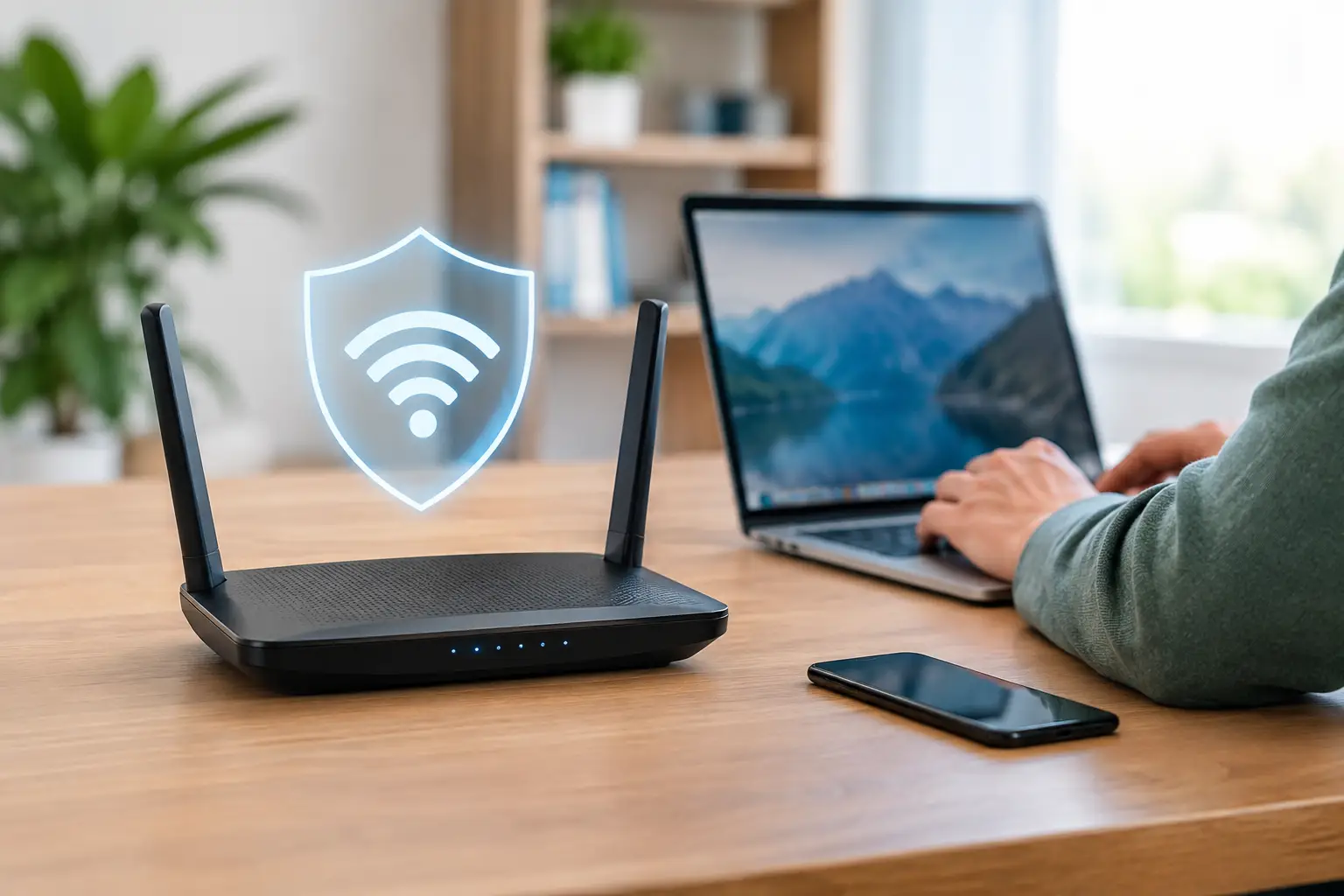
Le routeur fourni par votre fournisseur d’accès internet est souvent installé, branché, puis oublié dans un coin du logement ou du bureau. Pourtant, il contrôle l’accès à vos ordinateurs, téléphones, caméras et objets connectés. Une bonne sécurité Wi-Fi commence donc par quelques réglages simples, capables de fermer des portes que les cybercriminels cherchent activement à exploiter.
Le risque n’est pas réservé aux grandes entreprises. Un voisin mal intentionné, un mot de passe divulgué ou un routeur non mis à jour peut suffire à exposer votre réseau. Les conséquences vont de la simple connexion non autorisée à l’interception de données, en passant par l’accès à des appareils mal configurés. Voici comment construire un bouclier numérique adapté à votre domicile, à votre télétravail ou à une petite structure.
1. Changez immédiatement les identifiants du routeur
Deux mots de passe sont souvent confondus : celui qui permet de rejoindre le réseau Wi-Fi et celui qui donne accès à l’administration du routeur. Le premier est demandé à vos appareils. Le second ouvre l’interface de configuration, généralement accessible depuis un navigateur ou une application mobile du fournisseur internet.
Les identifiants d’administration livrés par défaut sont parfois imprimés sous le boîtier. Ils peuvent être devinés, recherchés ou déjà connus par des personnes ayant accès physiquement au routeur. Changez-les dès l’installation, avec une phrase de passe longue, unique et difficile à déduire. Une combinaison de plusieurs mots sans lien apparent, de chiffres et de caractères spéciaux reste efficace tout en étant plus facile à conserver dans un gestionnaire de mots de passe.
Ne réutilisez jamais le mot de passe de votre messagerie, de votre banque ou de vos réseaux sociaux. Si le routeur est compromis, cette réutilisation transforme un incident local en problème beaucoup plus sérieux.
2. Choisissez WPA3, ou WPA2-AES si nécessaire
Le chiffrement est la base technique de la sécurité Wi-Fi. Il protège les échanges entre vos appareils et le routeur afin qu’ils ne soient pas lisibles par une personne qui capterait le signal à proximité.
Dans les réglages sans fil, choisissez WPA3-Personal lorsque tous vos appareils sont compatibles. C’est l’option la plus récente pour un usage domestique. Si certains équipements plus anciens refusent de se connecter, sélectionnez WPA2 avec chiffrement AES, ou un mode mixte WPA2/WPA3 temporairement. Évitez WEP, WPA première génération et WPA2-TKIP : ces protocoles sont dépassés et ne doivent plus protéger un réseau actuel.
Le nom exact des menus diffère selon les modèles de routeurs vendus aux États-Unis, qu’il s’agisse d’un équipement Xfinity, Spectrum, Verizon, AT&T ou d’un routeur acheté séparément. Cherchez les rubriques « Wireless Security », « Wi-Fi Security » ou « Encryption ». En cas de doute, ne baissez pas le niveau de chiffrement uniquement pour connecter un ancien appareil : cet appareil mérite peut-être d’être isolé sur un réseau invité.
3. Créez un mot de passe Wi-Fi qui résiste aux essais
Un mot de passe Wi-Fi court peut être testé automatiquement par des outils spécialisés, surtout s’il contient un prénom, une adresse ou une suite prévisible comme 12345678. Visez au moins 16 caractères et privilégiez une phrase de passe unique. Par exemple, quatre ou cinq mots aléatoires assemblés seront généralement plus sûrs et plus mémorisables qu’une succession de symboles sans logique.
Évitez également d’afficher le mot de passe sur un papier visible depuis l’extérieur ou de l’envoyer dans un groupe de discussion. Lorsqu’un invité n’a plus besoin d’accéder à votre connexion, un réseau invité est une solution plus propre que le changement complet du mot de passe principal.
Un gestionnaire de mots de passe peut stocker cette information de manière chiffrée et vous éviter les notes non sécurisées sur le téléphone. C’est un petit geste qui améliore aussi la protection de vos autres comptes.
4. Désactivez le WPS et limitez les accès simplifiés
Le WPS, pour Wi-Fi Protected Setup, facilite la connexion d’un appareil par bouton ou par code PIN. Cette fonction paraît pratique, notamment pour une imprimante ou un objet connecté. Elle peut toutefois introduire une faiblesse, particulièrement lorsqu’elle repose sur un PIN.
Dans l’interface du routeur, désactivez WPS si vous n’en avez pas un besoin précis. La connexion manuelle avec un mot de passe solide est moins confortable pendant quelques secondes, mais bien plus cohérente avec une stratégie de protection durable.
Vérifiez aussi si l’administration à distance est activée. Cette option permet de modifier les réglages du routeur depuis internet, hors de votre domicile. Pour la plupart des particuliers et des petites entreprises, elle doit rester désactivée. Si une intervention à distance est indispensable, activez-la seulement le temps nécessaire et utilisez un compte administrateur fortement protégé.
5. Maintenez le routeur à jour
Comme un ordinateur, un routeur fonctionne avec un logiciel interne appelé firmware. Les fabricants publient des mises à jour pour corriger des failles, améliorer la stabilité ou prendre en charge de nouveaux standards. Un appareil laissé sans mise à jour pendant des années devient une cible facile, même si son mot de passe est excellent.
Ouvrez l’application de gestion ou l’interface web du routeur et recherchez les mises à jour automatiques. Activez-les lorsqu’elles sont proposées par le fabricant. Pour les équipements fournis par un fournisseur internet, les mises à jour peuvent être installées automatiquement, mais une vérification reste utile.
Si votre routeur ne reçoit plus de correctifs ou ne prend pas en charge WPA2-AES au minimum, envisagez son remplacement. Le prix d’un matériel récent doit être comparé au niveau de protection obtenu pour tous les appareils du foyer. Dans une petite entreprise, ce choix réduit aussi le risque d’interruption d’activité après un incident.
6. Isolez les invités et les objets connectés
Un réseau invité est une séparation logique entre vos appareils personnels et ceux de passage. Activez-le pour les visiteurs, les prestataires ou les clients d’un petit bureau. Ils pourront utiliser internet sans accéder directement à votre ordinateur, à votre imprimante réseau ou à vos fichiers partagés.
Cette séparation est tout aussi pertinente pour les objets connectés : téléviseur, caméra, enceinte, sonnette, prise intelligente ou aspirateur robot. Ces appareils sont parfois moins bien suivis que les téléphones et ordinateurs. Les placer sur un réseau invité distinct limite les dégâts si l’un d’eux présente une faille.
Choisissez, si l’option existe, « empêcher l’accès aux appareils du réseau local » pour le réseau invité. Certains routeurs appellent cela l’isolation des clients. Testez ensuite vos usages : une imprimante ou un boîtier multimédia peut nécessiter d’être sur le réseau principal. La sécurité repose aussi sur des compromis pratiques, à condition qu’ils soient choisis et non subis.
7. Contrôlez régulièrement les appareils connectés
L’interface du routeur affiche généralement la liste des appareils actuellement connectés. Prenez l’habitude de la consulter une fois par mois, ou dès que votre connexion devient inhabituellement lente. Vous y verrez des noms connus, mais aussi parfois des identifiants techniques peu parlants.
En cas d’appareil inconnu, commencez par vérifier vos propres équipements : un smartphone peut apparaître sous le nom de son fabricant et une console sous une adresse matérielle. Si le doute persiste, déconnectez l’appareil depuis le routeur, changez le mot de passe Wi-Fi et reconnectez uniquement vos équipements de confiance.
Masquer le nom du réseau, aussi appelé SSID, n’est pas une défense suffisante. Un réseau masqué reste détectable par des outils simples et peut compliquer la connexion de vos appareils. Mieux vaut utiliser un nom neutre, sans nom de famille, numéro d’appartement ou indication sur votre activité professionnelle, puis protéger réellement l’accès avec WPA3 ou WPA2-AES.
8. Sur le Wi-Fi public, ajoutez une couche de protection
La sécurité de votre réseau domestique ne s’applique pas au Wi-Fi d’un hôtel, d’un café, d’un aéroport ou d’un espace de coworking. Sur ces réseaux, évitez les opérations sensibles si vous n’êtes pas certain de la légitimité du point d’accès. Méfiez-vous des noms presque identiques à celui de l’établissement : « Hotel_Guest_Free » peut être une imitation créée pour attirer les connexions.
Désactivez la connexion automatique aux réseaux ouverts sur vos appareils. Pour vos paiements, votre banque en ligne ou vos échanges professionnels, utilisez de préférence les données mobiles lorsque c’est possible. Un VPN fiable chiffre en complément le trafic entre votre appareil et le serveur VPN, ce qui réduit l’exposition sur un réseau public. Il ne remplace toutefois ni les mises à jour, ni un antivirus, ni la vigilance face aux faux sites.
Une suite de sécurité adaptée à Windows, Mac, Android ou iOS complète cette protection avec la détection des sites frauduleux, des téléchargements dangereux et des tentatives de phishing. Le routeur protège l’entrée de votre réseau ; chaque appareil a encore besoin de ses propres défenses.
Votre Wi-Fi doit rester un outil de confort, pas un angle mort de votre protection. Prenez vingt minutes cette semaine pour vérifier le chiffrement, les mots de passe et les appareils connectés : cette routine simple peut préserver durablement votre sérénité numérique.