
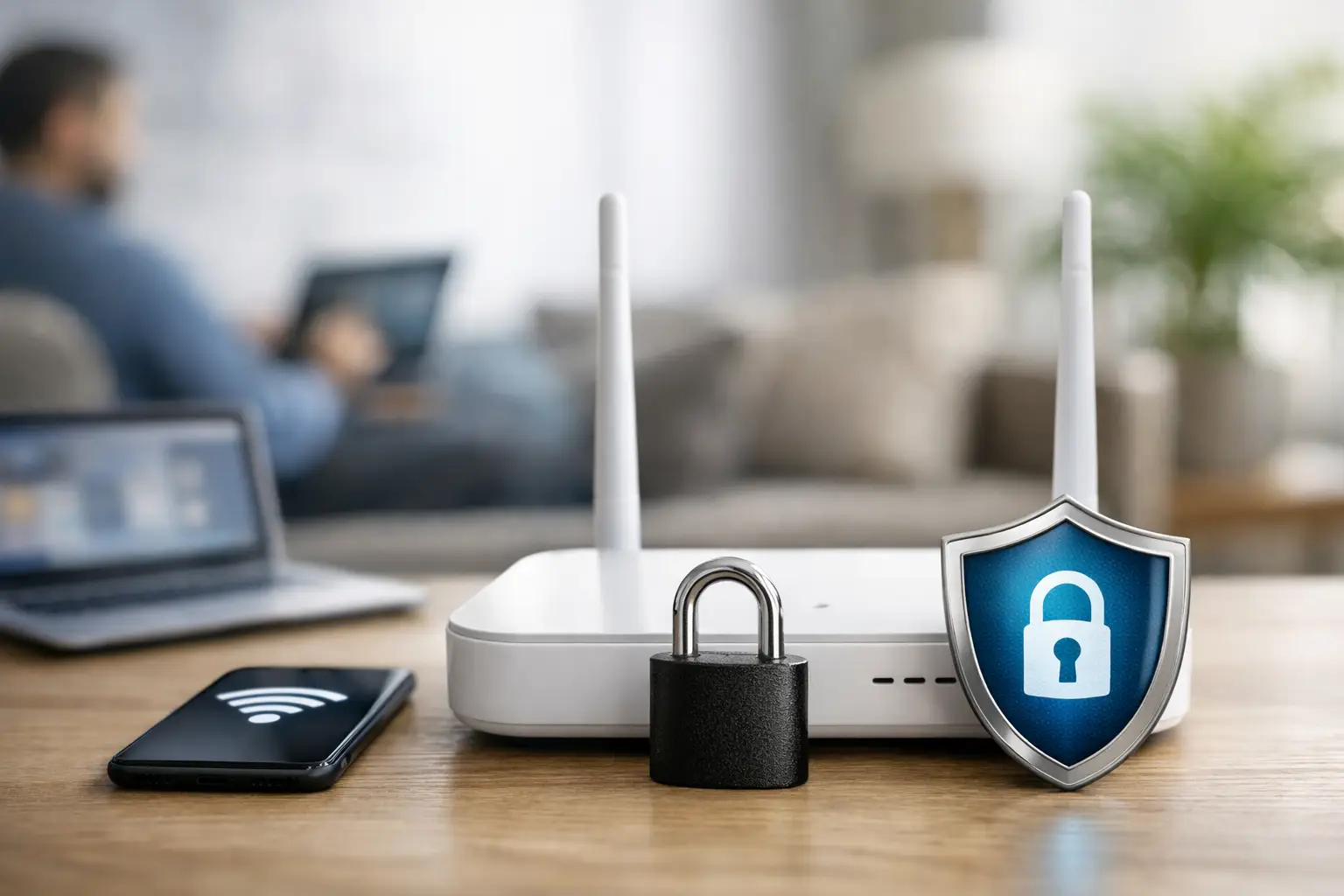
Le voyant Wi-Fi de votre routeur est allumé jour et nuit, mais savez-vous vraiment qui utilise votre réseau ? Un voisin trop curieux, un appareil oublié ou un objet connecté mal protégé peut suffire à créer une faille. Ce guide sécurité Wi-Fi domicile vous aide à transformer votre connexion en premier bouclier numérique, sans exiger de compétences techniques avancées.
Le Wi-Fi domestique ne sert plus seulement à regarder des vidéos ou consulter ses emails. Il relie les ordinateurs, téléphones, caméras, téléviseurs, consoles, imprimantes et parfois les équipements d’une petite entreprise à domicile. Protéger ce point d’entrée limite les risques d’intrusion, de vol de données, de piratage d’appareils connectés et d’accès non autorisé à vos comptes.
1. Changez les identifiants du routeur dès maintenant
Le mot de passe Wi-Fi n’est pas le seul secret à protéger. Votre routeur possède aussi un compte administrateur, accessible depuis une interface de configuration. Beaucoup de foyers conservent les identifiants par défaut indiqués sous l’appareil ou dans la documentation du fournisseur internet. C’est une erreur fréquente et évitable.
Commencez par vous connecter à l’application de votre fournisseur internet ou à l’interface du routeur. Remplacez le nom d’utilisateur administrateur s’il est modifiable, puis créez un mot de passe unique et long. Une phrase de passe de 16 caractères ou plus est un excellent choix : elle doit mélanger des mots sans lien évident, des chiffres et des caractères spéciaux.
N’utilisez jamais le même mot de passe pour administrer le routeur, accéder au Wi-Fi et vous connecter à vos services bancaires. Un gestionnaire de mots de passe permet de conserver ces accès complexes sans avoir à les mémoriser. C’est un petit changement qui améliore fortement votre sérénité numérique.
2. Activez WPA3 ou WPA2-AES, jamais un protocole ancien
Le chiffrement détermine la manière dont les données circulant sur votre Wi-Fi sont protégées. Dans les réglages sans fil, recherchez l’option de sécurité et choisissez WPA3-Personal si tous vos appareils le prennent en charge. WPA3 constitue la solution la plus récente pour un réseau domestique.
Si certains équipements plus anciens refusent de se connecter, sélectionnez WPA2-AES. Évitez absolument WEP, WPA ou WPA2-TKIP : ces protocoles sont dépassés et peuvent exposer votre réseau à des attaques connues. Le mode « WPA2/WPA3 mixte » est parfois un compromis acceptable lorsque vous possédez encore des appareils anciens, mais WPA3 seul reste préférable lorsque c’est possible.
Votre mot de passe Wi-Fi doit être différent de celui du compte administrateur. Préférez une phrase longue, difficile à deviner, plutôt qu’un prénom, une adresse ou le nom de votre animal. Le nom du réseau, aussi appelé SSID, ne doit pas révéler votre nom complet, votre appartement ou votre activité professionnelle.
3. Désactivez le WPS, même s’il paraît pratique
Le WPS permet de connecter un appareil au Wi-Fi en appuyant sur un bouton du routeur ou en entrant un code PIN. Cette fonction est pratique lors d’une installation rapide, mais elle peut également faciliter certaines tentatives d’accès non autorisées. Dans la majorité des foyers, elle n’est pas nécessaire.
Désactivez donc le WPS dans les paramètres du routeur après avoir configuré vos appareils. Si vous devez connecter une imprimante ou un objet connecté qui ne propose que cette méthode, activez temporairement le WPS, terminez l’installation puis désactivez-le immédiatement. La commodité ne doit pas devenir une porte ouverte permanente.
4. Installez les mises à jour du routeur
Un routeur est un ordinateur spécialisé. Comme votre PC Windows, votre Mac ou votre smartphone, il fonctionne avec un logiciel interne appelé firmware. Des vulnérabilités peuvent être découvertes après son achat, et les mises à jour corrigent souvent ces failles.
Vérifiez, dans l’interface d’administration, si les mises à jour automatiques sont disponibles. Activez-les si vous avez confiance dans votre matériel et si votre fournisseur internet gère le routeur. Sur un modèle acheté séparément, consultez les mises à jour au moins deux fois par an. Une mise à jour peut redémarrer le réseau pendant quelques minutes : planifiez-la hors d’un appel vidéo, d’une séance de jeu en ligne ou des heures de travail.
Si votre routeur ne reçoit plus de correctifs de sécurité depuis longtemps, son remplacement mérite d’être envisagé. Garder un matériel obsolète pour économiser quelques dollars peut coûter plus cher en cas d’intrusion ou de compromission de données.
5. Créez un réseau invité pour les visiteurs et les objets connectés
Donner votre mot de passe principal à chaque visiteur réduit votre contrôle sur le réseau. Un réseau invité est une solution simple : vos proches peuvent se connecter à internet, sans accéder directement à vos ordinateurs, imprimantes ou fichiers partagés.
Activez l’option « réseau invité » et définissez un mot de passe distinct. Lorsque le routeur le propose, désactivez l’accès des invités au réseau local. Vous pourrez changer ce mot de passe sans devoir reconnecter tous vos appareils personnels.
Les équipements connectés demandent une attention particulière. Caméras, prises intelligentes, enceintes vocales et téléviseurs sont parfois moins bien mis à jour qu’un ordinateur. Les placer sur un réseau invité ou, mieux, sur un réseau dédié aux objets connectés limite les dégâts si l’un d’eux est compromis. Cette séparation est particulièrement pertinente pour un logement équipé de nombreuses caméras ou pour un petit bureau à domicile.
6. Contrôlez les appareils présents sur votre réseau
La liste des appareils connectés est disponible dans l’application ou le tableau de bord du routeur. Prenez quelques minutes pour la consulter. Vous devriez y reconnaître vos téléphones, tablettes, ordinateurs, consoles et appareils intelligents.
Un nom inconnu ne signifie pas toujours qu’un intrus est présent. Certains appareils apparaissent sous le nom de leur fabricant ou avec une suite de chiffres peu parlante. Vérifiez d’abord les appareils chez vous, puis déconnectez ceux que vous n’identifiez pas. Si un équipement suspect reste visible, changez immédiatement le mot de passe Wi-Fi et redémarrez le routeur.
Le filtrage par adresse MAC peut compléter cette surveillance, mais ne le considérez pas comme une protection principale. Une adresse MAC peut être imitée par un attaquant averti. Un chiffrement WPA3, un mot de passe solide et des mises à jour régulières sont bien plus efficaces.
7. Protégez aussi chaque appareil connecté
Un Wi-Fi correctement configuré ne remplace pas une sécurité sur vos appareils. Un ordinateur infecté peut voler des identifiants, transmettre des fichiers malveillants ou attaquer d’autres équipements présents sur le même réseau. Installez une solution de sécurité reconnue sur les PC et Mac, activez les mises à jour automatiques et protégez les téléphones avec un code de verrouillage fiable.
Pour les achats en ligne, les opérations bancaires ou le travail à distance, un VPN peut ajouter une couche de confidentialité, notamment sur un Wi-Fi public. À domicile, il ne remplace toutefois pas les réglages du routeur. Son rôle est différent : il chiffre le trafic entre votre appareil et le service VPN, tandis que WPA3 protège la communication entre l’appareil et votre réseau Wi-Fi.
Sur ProtegerSonPc.com, vous pouvez comparer des solutions de protection multi-appareils adaptées à Windows, macOS, Android et iOS, afin d’éviter qu’un seul appareil mal protégé fragilise tout le foyer.
8. Sécurisez l’accès à distance et les paramètres avancés
Certains routeurs proposent une administration à distance. Cette fonction permet de modifier les réglages lorsque vous êtes hors de chez vous, mais elle augmente aussi la surface d’attaque. Désactivez-la, sauf si vous avez un besoin réel et savez précisément comment la sécuriser.
Faites de même avec l’UPnP si vous ne l’utilisez pas. Cette fonctionnalité aide certains jeux et applications à ouvrir automatiquement des ports, mais peut être détournée par des appareils ou logiciels malveillants. Les joueurs en ligne peuvent parfois en avoir besoin : dans ce cas, activez-la seulement après avoir vérifié les réglages de sécurité du routeur et les appareils autorisés.
Enfin, redémarrez votre routeur après les changements majeurs et conservez vos nouveaux identifiants dans votre gestionnaire de mots de passe. Le prochain jour où vous accueillerez des invités, installerez une caméra ou remplacerez un téléphone, vous disposerez d’un réseau prêt à les recevoir sans sacrifier votre protection.