
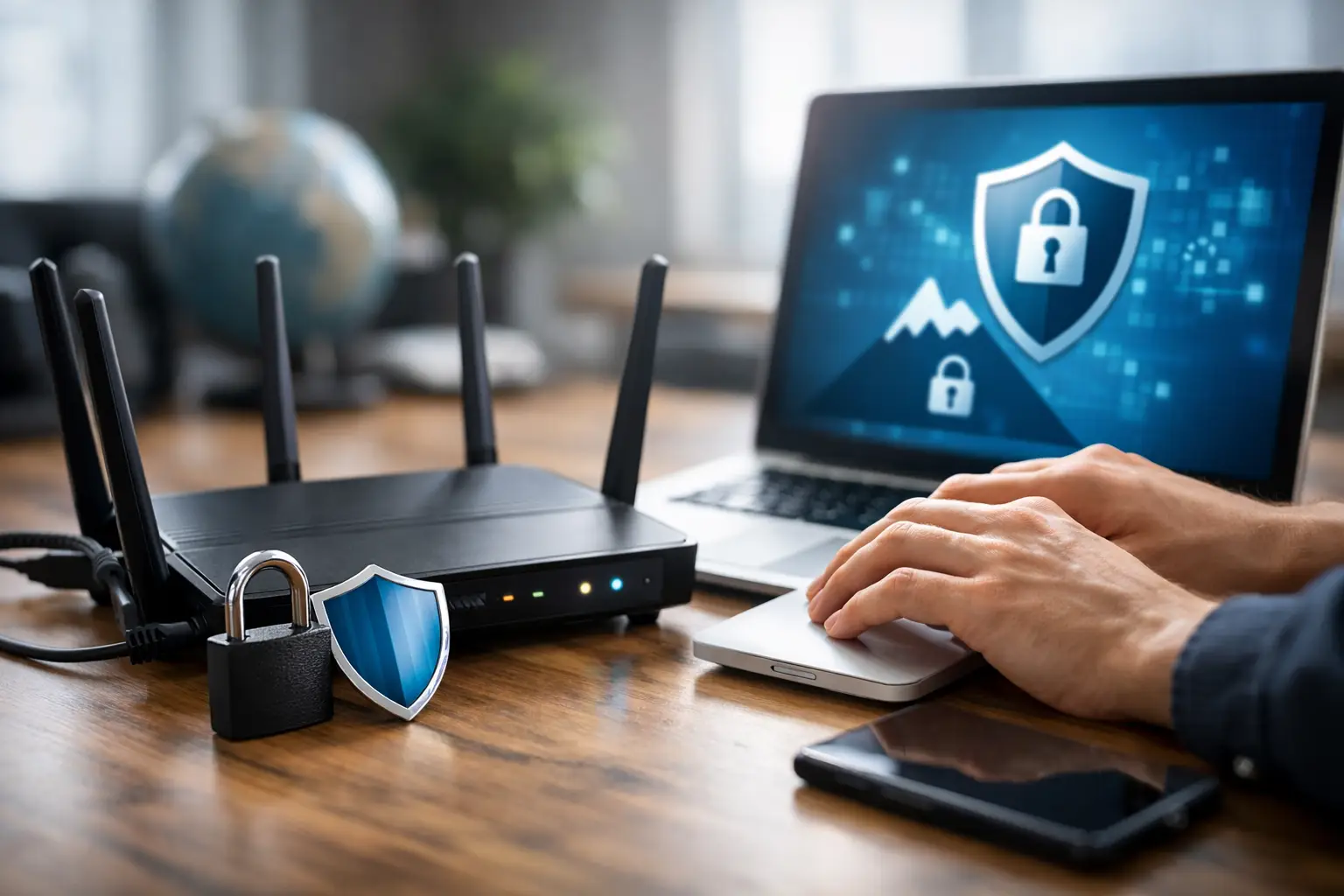
Un téléviseur connecté, une console, une caméra Wi-Fi ou un objet domotique ne proposent pas toujours d’application VPN. Configurer un VPN sur routeur permet de les faire passer tous par une connexion chiffrée, sans installer ni gérer un logiciel appareil par appareil. C’est une excellente façon de créer un bouclier numérique à la maison ou dans un petit bureau, à condition de choisir un matériel compatible et de ne pas sous-estimer l’impact sur les performances.
Pourquoi installer un VPN directement sur le routeur ?
Un VPN sur routeur chiffre le trafic Internet des appareils reliés à votre réseau, en Wi-Fi comme en Ethernet. Votre adresse IP publique est remplacée par celle du serveur VPN choisi et votre fournisseur d’accès ne peut plus lire le contenu de vos échanges chiffrés. Cette protection est particulièrement utile pour les équipements qui ne peuvent pas exécuter un client VPN : Apple TV, Smart TV, imprimante réseau, consoles de jeux ou capteurs connectés.
L’autre avantage est la simplicité au quotidien. Une fois la configuration terminée, tout nouvel appareil qui rejoint le réseau protégé bénéficie des règles définies. Vous n’avez plus à activer le VPN sur chaque PC, Mac, smartphone ou tablette.
Cette centralisation a toutefois une contrepartie : tous les appareils peuvent apparaître sur Internet avec la même localisation VPN. Elle peut gêner certains services bancaires, sites professionnels ou plateformes vidéo sensibles aux changements de pays. Un bon paramétrage doit donc préserver votre sécurité sans compliquer vos usages légitimes.
Avant de configurer un VPN sur routeur, vérifiez ces points
La première question n’est pas « quel VPN choisir ? », mais « mon routeur peut-il jouer le rôle de client VPN ? ». Beaucoup de routeurs fournis par les opérateurs américains disposent d’options limitées et n’acceptent pas l’installation d’un client VPN. Ils peuvent parfois proposer un serveur VPN, ce qui est différent : un serveur sert à rejoindre votre réseau à distance, tandis qu’un client VPN envoie votre trafic vers le fournisseur VPN.
Consultez l’interface d’administration de votre routeur et cherchez les menus VPN Client, OpenVPN Client, WireGuard ou VPN Fusion. Vérifiez également que le fabricant prend en charge le protocole souhaité. WireGuard est généralement plus rapide et moins exigeant pour le processeur. OpenVPN reste très répandu et compatible avec de nombreux services, mais il peut réduire davantage le débit, surtout sur un routeur d’entrée de gamme.
Regardez aussi la puissance du matériel. Une connexion fibre de 1 Gb/s ne garantit pas 1 Gb/s derrière un VPN : le chiffrement demande des ressources. Selon le routeur, le protocole et le serveur, le débit peut passer de plusieurs centaines de Mb/s à une vitesse bien plus modeste. Si vous télétravaillez, jouez en ligne ou diffusez de la vidéo 4K, ce point compte autant que le prix de l’abonnement VPN.
Enfin, préparez les éléments fournis par votre service VPN : identifiants dédiés au routeur, fichier de configuration .ovpn pour OpenVPN ou paramètres WireGuard, adresse du serveur, clé publique et clé privée si nécessaire. N’utilisez jamais un fichier de configuration trouvé sur un forum ou transmis par un inconnu.
Configurer un VPN sur routeur en 7 étapes
1. Mettre à jour le firmware
Connectez-vous à l’interface d’administration du routeur depuis un appareil de confiance, généralement via son adresse locale. Installez le dernier firmware officiel avant toute modification. Une mise à jour corrige des failles de sécurité, améliore parfois la compatibilité VPN et limite les erreurs lors de l’importation du profil.
Profitez-en pour changer le mot de passe administrateur si vous utilisez encore celui par défaut. Désactivez l’administration à distance si elle n’est pas indispensable. Un VPN ne compense pas un routeur mal protégé.
2. Choisir un serveur adapté à votre usage
Sélectionnez d’abord un serveur situé aux États-Unis, proche de votre emplacement réel si votre priorité est la vitesse. Pour protéger vos connexions quotidiennes, un serveur dans votre région suffit souvent. Évitez de choisir automatiquement un pays lointain : la distance augmente la latence et peut dégrader les appels vidéo, les jeux et les transferts de fichiers.
Si vous avez besoin d’une localisation précise pour un usage autorisé, créez plutôt un profil séparé. Garder un profil « US rapide » et un autre profil pour un besoin ponctuel simplifie le dépannage.
3. Importer le profil VPN
Dans la section client VPN du routeur, ajoutez une nouvelle connexion. Avec OpenVPN, importez le fichier .ovpn téléchargé depuis votre compte VPN, puis saisissez les identifiants demandés. Avec WireGuard, copiez ou importez la configuration fournie, sans modifier les clés cryptographiques.
Donnez un nom clair au profil, par exemple « VPN US – quotidien ». Si l’interface affiche un message sur un certificat ou une clé invalide, arrêtez-vous là et téléchargez de nouveau le fichier depuis votre fournisseur. Forcer une configuration incertaine n’est pas une solution de sécurité.
4. Définir quels appareils passent par le VPN
Certains routeurs appliquent le VPN à tout le réseau. D’autres permettent le routage sélectif : vous choisissez les appareils qui utilisent le tunnel VPN et ceux qui gardent la connexion directe. Cette fonction est très pratique.
Par exemple, vous pouvez protéger les PC familiaux, smartphones, téléviseur et objets connectés avec le VPN, tout en laissant votre imprimante, votre système de paiement ou votre ordinateur professionnel hors tunnel si leur service impose une adresse IP locale ou fixe. Pour une petite entreprise, séparer les postes administratifs, les terminaux de paiement et les appareils invités réduit les blocages inutiles.
5. Activer la protection contre les fuites
Activez le kill switch, parfois nommé « blocage Internet si le VPN se déconnecte ». Sans cette option, le routeur peut revenir automatiquement sur votre connexion classique lors d’une panne du tunnel, exposant votre adresse IP réelle.
Vérifiez aussi le traitement DNS. Utiliser les DNS du VPN évite qu’une requête de nom de domaine passe par les serveurs de votre fournisseur d’accès alors que le reste du trafic est chiffré. Si votre routeur propose une option de prévention des fuites DNS, activez-la. Désactivez IPv6 uniquement si votre fournisseur VPN ou votre routeur ne le prend pas correctement en charge : mieux vaut une configuration IPv6 fonctionnelle qu’une désactivation aveugle.
6. Tester la connexion avant de tout basculer
Une fois le profil activé, connectez un ordinateur au réseau concerné et vérifiez que son adresse IP publique correspond bien au serveur VPN choisi. Contrôlez également l’absence de fuite DNS et testez quelques usages simples : navigation, réception d’e-mails, appel vidéo et accès à vos services habituels.
Faites un test de débit à différents moments de la journée. Si la vitesse est trop faible, essayez un serveur plus proche ou WireGuard si votre équipement le permet. Ne modifiez qu’un paramètre à la fois : c’est le moyen le plus rapide d’identifier la cause d’un problème.
7. Sauvegarder et surveiller la configuration
Exportez la sauvegarde de la configuration du routeur, si cette fonction existe, et conservez-la dans un emplacement sûr. Notez le protocole utilisé, le nom du serveur et les appareils inclus dans le routage VPN. Ces informations seront précieuses après une mise à jour ou un remplacement de matériel.
Surveillez aussi les mises à jour du firmware et de votre fournisseur VPN. Un profil ancien peut cesser de fonctionner si un protocole, un certificat ou une méthode d’authentification est retiré pour des raisons de sécurité.
Les erreurs qui affaiblissent votre protection
La plus fréquente consiste à installer un firmware alternatif sans vérifier la compatibilité exacte du modèle et de sa version matérielle. Des solutions comme OpenWrt ou DD-WRT peuvent transformer certains routeurs en clients VPN très complets, mais une installation incorrecte peut rendre l’appareil inutilisable. Pour les utilisateurs débutants, un routeur compatible VPN dès l’achat est souvent le choix le plus serein.
Autre erreur : croire que le VPN remplace un antivirus, un gestionnaire de mots de passe ou la vigilance face au phishing. Le VPN chiffre votre connexion et masque votre IP, mais il ne détecte pas un fichier malveillant, ne bloque pas toutes les pages frauduleuses et ne protège pas un mot de passe réutilisé. Une protection cohérente combine un VPN fiable, des logiciels de sécurité reconnus, des mises à jour régulières et l’authentification à deux facteurs.
N’oubliez pas non plus le Wi-Fi. Utilisez WPA3 lorsque tous vos appareils le supportent, ou WPA2-AES à défaut, avec un mot de passe long et unique. Créez un réseau invité pour les visiteurs et, si possible, un réseau séparé pour les objets connectés. Le VPN protège le trafic sortant, mais la segmentation limite les dégâts si un appareil domestique est compromis.
Quand un VPN sur routeur n’est pas le meilleur choix
Un VPN installé directement sur chaque appareil reste parfois préférable. C’est le cas si vous voyagez souvent, si vous avez besoin de changer de serveur selon l’usage, ou si votre ordinateur professionnel doit respecter les règles de sécurité imposées par votre employeur. Les applications VPN modernes permettent aussi de protéger un smartphone en 4G ou 5G, ce qu’un routeur domestique ne peut pas faire.
La solution la plus équilibrée est souvent hybride : VPN sur le routeur pour les appareils fixes et connectés du foyer, application VPN pour les appareils mobiles, antivirus à jour pour les menaces actives. ProtegerSonPc.com accompagne cette logique avec des solutions multi-appareils adaptées aux usages familiaux comme aux petites structures.
Un routeur bien configuré ne doit pas devenir une boîte noire oubliée dans un placard. Prenez quelques minutes chaque trimestre pour vérifier le tunnel, les mises à jour et les appareils connectés : cette habitude simple entretient durablement votre sérénité numérique.